

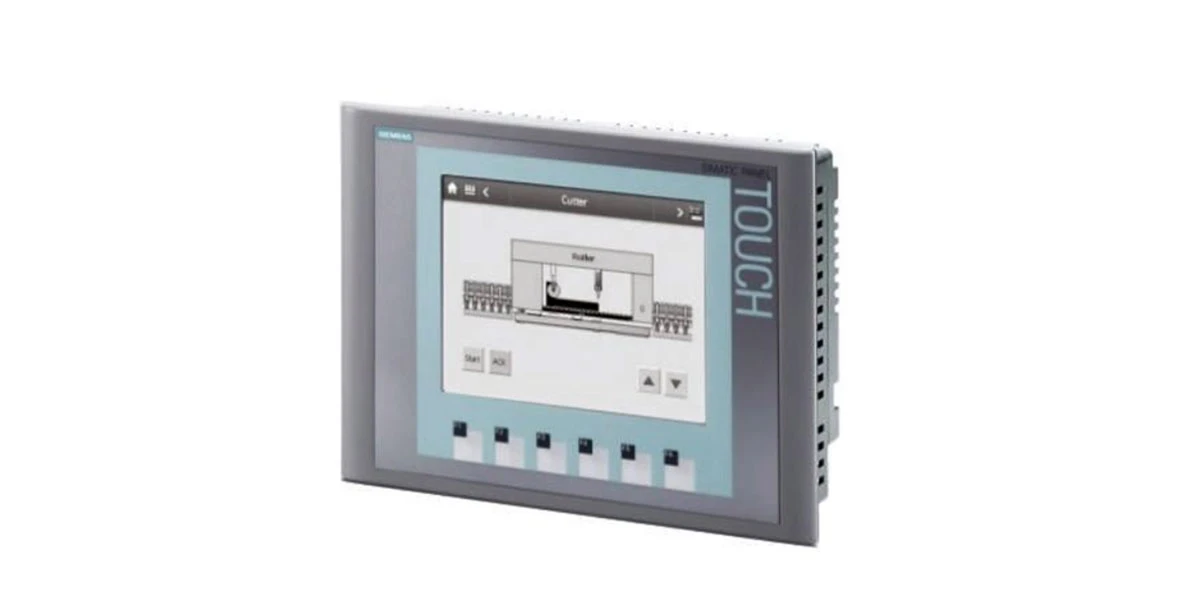
U području industrijske automatizacije uređaji sučelja čovjeka-stroj (HMI) presudni su za povezivanje operatora s industrijskim sustavima. Simatic HMI KTP600 popularna je i pouzdana alternativa. Ova sitna i korisnička tehnologija namijenjena je neprimjetnoj izvedbi u raznim industrijskim postavkama, stoga poboljšavajući učinkovitost, sigurnost i kontrolu. U ovom sveobuhvatnom vodiču pokrivat ćemo sve što trebate znati o instaliranju, postavljanju i korištenju SIMATIC HMI KTP600 za industrijsku automatizaciju.
Što je Simatic HMI KTP600?
Siemens Simatic HMI KTP600 je HMI s dodirnim pločama pogodan za projekte automatizacije malih do srednjih. Ima 6- inčni zaslon u boji, što je jednostavno za vidjeti i baviti se industrijskim procesima. Uređaj omogućuje i dodir i akcije gumba, pružajući operaterima veću slobodu. Izgrađena je tako da traje, s jakom konstrukcijom koja može podnijeti teška industrijska okruženja, uključujući prašinu, vlagu i fluktuacije temperature. KTP600 je kompatibilan sa širokim rasponom Siemensovih kontrolera i drugih industrijskih uređaja, što ga čini izvrsnim rješenjem za različite konfiguracije automatizacije.
Priprema za instalaciju
Prije nego što počnete instalirati SIMATIC HMI KTP600, morat ćete prikupiti potrebne alate i materijale. Evo što će vam trebati:
- SIMATIC HMI KTP600 uređaj
- Prikladan nosač ili ploča (ovisno o tome gdje ćete ga instalirati)
- Vijci i drugi montažni hardver
- Napajanje kompatibilno s uređajem (KTP600 obično koristi 24V DC)
- Komunikacijski kabeli (poput Ethernet kablova ili kabela za profil, ovisno o zahtjevima vašeg sustava)
- Računalo s potrebnim instaliranim softverom (razgovarat ćemo o softveru u odjeljku za konfiguraciju)
Također biste trebali osigurati da lokacija na kojoj planirate instalirati KTP6 0 0 ispunjava uvjete za zaštitu okoliša uređaja. To uključuje odgovarajuću ventilaciju, odgovarajući temperaturni raspon (obično od 0 do 50 stupnjeva) i zaštitu od izravne sunčeve svjetlosti i prskanja vode.
Postupak instalacije korak po korak
1. Montirajte uređaj
Prvi korak je montiranje KTP600 na željenu površinu, poput upravljačke ploče ili okvira stroja. Ako koristite dizajn na panelu, slijedite ove korake:
- Pripremite ploču rezanjem rupe koja odgovara dimenzijama ugradnje KTP600. Točne dimenzije možete pronaći u korisničkom priručniku uređaja.
- Umetnite KTP600 u rupu s prednje strane ploče.
- Učvrstite uređaj pomoću pričvrsnih nosača ili pričvrsnih nosača, osiguravajući da je čvrsto pričvršćen i stabilan.
Ako koristite drugu metodu ugradnje, poput postolja ili ruke, slijedite upute za to određeno rješenje za ugradnju.
2. Spojite napajanje
Konačno, povežite napajanje na KTP600. Pronađite priključak napajanja na leđima uređaja, koji je obično označen "24V DC" ili slično. Povežite pozitivne i negativne žice s napajanja na njihove terminale. Da biste izbjegli potencijalne električne opasnosti, isključite izvor napajanja tijekom ovog koraka. Nakon što je veza sigurna, uključite napajanje kako biste vidjeli hoće li se uređaj ispravno uključiti. Na zaslonu bi se trebao pojaviti logotip Siemens, što ukazuje da se uređaj pokreće.
3. Povežite komunikacijske kabele
KTP600 može komunicirati s drugim industrijskim uređajima, poput PLC -a (programabilnih logičkih kontrolera), putem različitih komunikacijskih sučelja. Najčešća sučelja su Ethernet i Profibus. Evo kako ih povezati:
Ethernet veza
- Pronađite priključak Ethernet na KTP600, obično označen "Ethernet" ili s mrežnom ikonom.
- Upotrijebite Ethernet kabel za povezivanje KTP600 s mrežom ili izravno s PLC -om s Ethernet priključkom. Provjerite je li kabel sigurno priključen na oba kraja. Ova je veza idealna za moderne sustave automatizacije koji se oslanjaju na Ethernet za brzi i pouzdan prijenos podataka.
Profibus veza
- Ako koristite Profibus, na uređaju pronađite Profibus priključak, koji može biti D-Sub priključak.
- Pričvrstite kabel za Profibus kako biste osigurali da su otpornici za raskid pravilno postavljeni ako ste na kraju sabirnice. Ovo je važno za održavanje odgovarajućeg integriteta signala u mreži Profibus.
Priprema softvera za konfiguraciju
Da biste konfigurirali SIMATIC HMI KTP600, morat ćete koristiti SIEMENS -ov TIA portal (potpuno integrirani portal za automatizaciju). Ovaj se softver koristi za konfiguriranje i programiranje Siemens automatizacijskih uređaja, uključujući HMI i PLCS. Evo što trebate učiniti:
1. Instalirajte TIA portal
Prvo preuzmite i instalirajte najnoviju verziju TIA portala koji je kompatibilan s KTP600. Softver možete pronaći na službenoj web stranici Siemensa, ali možda će vam trebati valjana licenca za korištenje svih njegovih značajki. Tijekom instalacije slijedite upute na zaslonu i obavezno odaberite komponente "HMI" kako biste osigurali podržani KTP600.
2. Ažurirajte upravljačke programe uređaja
Nakon instaliranja TIA portala, dobra je ideja ažurirati upravljačke programe uređaja za KTP600. To osigurava da softver pravilno prepoznaje uređaj i ima sve najnovije značajke i poboljšanja. Možete ažurirati upravljačke programe putem kataloga uređaja TIA portala ili njihovim preuzimanjem s web stranice Siemensove podrške.
Konfiguriranje SIMATIC HMI KTP600
1. Stvorite novi projekt
Otvorite portal TIA i stvorite novi projekt. Dajte svom projektu opisno ime, poput "KTP 600_ Automation _ projekta", kako biste ga kasnije mogli lako identificirati. U projektu ćete morati dodati i HMI uređaj i PLC (ako se povezujete s jednim) kako biste utvrdili komunikaciju između njih.
2. Dodajte KTP600 u projekt
U katalogu uređaja unutar TIA portala potražite "SIMATIC HMI KTP600" i odaberite ispravan model (mogu biti različite verzije za različite regije ili mogućnosti komunikacije). Povucite i ubacite uređaj u hardversku konfiguraciju vašeg projekta. To će dodati KTP600 vašem projektu i omogućiti vam da konfigurirate njegova svojstva.
3. Postavite komunikacijske parametre
Zatim morate konfigurirati postavke komunikacije između KTP600 i PLC ili drugih uređaja. Ako koristite Ethernet vezu, dodijelite IP adresu KTP600 koji je unutar istog mrežnog segmenta kao i PLC. Za Profibus postavite adresu stanice i ostale relevantne parametre kako bi odgovarali onome što je konfigurirano u PLC i Profibus Network. Provjerite je li protokol komunikacije (poput S7 komunikacije za Siemens PLC) ispravno odabran kako bi se osigurala uspješna veza.
4. Dizajn korisničkog sučelja
Jedan od najvažnijih dijelova konfiguriranja KTP600 je stvaranje korisničkog sučelja (UI) s kojim će operatori komunicirati. TIA Portal ima korisnički uređivač koji vam omogućuje dizajniranje zaslona s gumbima, zaslonima, grafikonima i još mnogo toga. Evo osnovnih koraka:
Stvorite ekrane
Započnite stvaranjem različitih zaslona za različite funkcije, kao što su početni zaslon, zaslon za praćenje procesa i zaslon postavki. Početni zaslon može poslužiti kao glavna ulaznica, dok zaslon za nadzor procesa može prikazati podatke u stvarnom vremenu iz industrijskih procesa.
Dodajte predmete
Povucite i ispustite predmete iz knjižnice na svoje ekrane. Na primjer, dodajte objekt "gumb" za izradu gumba za pokretanje\/zaustavljanje za stroj. Dodajte "IO polje" za prikaz ili unos numeričkih vrijednosti, poput postavki temperature ili brzine. Također možete dodati grafikone trendova kako biste pokazali kako se varijable s vremenom mijenjaju, što je korisno za stabilnost praćenja procesa.
Link do oznaka
Svaki objekt na zaslonu mora biti povezan s "oznakom", što je varijabla u PLC ili HMI -jevoj unutarnjoj memoriji. Za gumb za pokretanje povežite ga na oznaku koja kontrolira start signala stroja u PLC -u. Za IO polje koje prikazuje temperaturu povežite ga na oznaku koja čita temperaturnu vrijednost iz senzora spojenog na PLC. Ovaj je postupak povezivanja ključan za HMI u interakciji s pravim industrijskim sustavom.
Prilagodite izgled
Učinite korisničko sučelje jednostavnim za upotrebu prilagođavanjem izgleda predmeta. Koristite različite boje za označavanje različitih stanja (npr. Zelena za "ON", crveno za "alarm"). Dodajte tekstualne naljepnice kako biste objasnili što svaki gumb ili zaslon radi. Također možete prilagoditi veličinu i stil fonta kako biste osigurali čitljivost, posebno ako će se HMI promatrati iz daljine.
5. Preuzmite konfiguraciju na KTP600
Nakon što dizajnirate korisničko sučelje i postavite komunikaciju, vrijeme je za preuzimanje konfiguracije na KTP600. Spojite HMI na svoje računalo koristeći isti komunikacijski kabel koji ste koristili ranije (Ethernet ili Profibus). U TIA Portalu idite na opciju "Preuzmi" i odaberite KTP600 kao ciljni uređaj. Slijedite upute na zaslonu da dovršite preuzimanje. Tijekom ovog procesa, HMI će ponovno pokrenuti i učitati novu konfiguraciju. Kad se vrati, trebali biste vidjeti svoje novo dizajnirane ekrane.
Korištenje KTP600 u industrijskoj automatizaciji
SIMATIC HMI KTP600 može se koristiti u raznim industrijskim aplikacijama za automatizaciju. Evo nekih uobičajenih načina na koji pomaže poboljšati produktivnost i kontrolu:
1. Nadgledanje procesa
Operatori mogu koristiti KTP600 za praćenje podataka u stvarnom vremenu sa senzora i strojeva. Na primjer, u proizvodnoj liniji, HMI može prikazati brzinu transportnih traka, temperaturu peći ili razinu materijala u spremnicima. To omogućava operatorima da brzo uoče sve nepravilnosti ili odstupanja od željenih parametara procesa i poduzimaju korektivne mjere.
2. Upravljanje uređajem
HMI pruža prikladan način za kontrolu industrijskih uređaja. Operatori mogu pokrenuti ili zaustaviti strojeve, prilagoditi postavke i prebaciti se između različitih načina rada pomoću dodirnog zaslona ili gumba. To smanjuje potrebu za fizičkim prekidačima i kontrolama, čineći radni prostor čistijim i organiziranijim.
3. Alarm i obavijest
KTP600 možete konfigurirati za prikaz alarma kada nešto pođe po zlu u sustavu. Na primjer, ako stroj pregrijava ili senzor otkrije nisku razinu materijala, HMI će pokazati alarmnu poruku, često u svijetloj boji i s zvučnikom kako bi privukao pažnju operatera. To pomaže u brzom rješavanju problema i sprečavanju zastoja.
4. I evidentiranje podataka i analiza
Neke verzije zabilježivanja podataka KTP600, omogućavajući vam pohranu povijesnih podataka na uređaj ili ih prenošenje na računalo na analizu. Ovi se podaci mogu koristiti za identificiranje trendova, optimizaciju procesa i izvršavanje prediktivnog održavanja. Na primjer, analizom vibracijskih podataka motora tijekom vremena, možete predvidjeti kada će možda trebati održavanje prije nego što ne uspije.
Prednosti SIMATIC HMI KTP600
1. dizajn prilagođen korisnicima
Kombinacija zaslona i gumba čini KTP600 jednostavnim za upotrebu, čak i za operatere koji nisu visoko tehnički. Intuitivno sučelje smanjuje krivulju učenja, omogućujući radnicima da je brzo počnu koristiti.
2. trajnost
Izgrađen za industrijsku upotrebu, KTP600 može podnijeti teška okruženja. Njegova robusna konstrukcija štiti ga od prašine, vode i fizičkih utjecaja, osiguravajući da dugo traje u oštrim tvorničkim postavkama.
3. Kompatibilnost
Kao dio obitelji Siemens Simatic, KTP600 radi neprimjetno s drugim Siemensovim proizvodima, poput S7 PLCS. Također podržava različite komunikacijske protokole, što ga čini kompatibilnim s uređajima koji nisu siemens u mnogim slučajevima.
4. isplativo
Unatoč svojim naprednim značajkama, KTP600 je isplativo rješenje za male i srednje projekti automatizacije. Nudi dobru ravnotežu između performansi i cijena, što ga čini popularnim izborom za mnoge tvrtke.
Uobičajena pitanja o SIMATIC HMI KTP600
P: Mogu li koristiti KTP600 s ne-siemens plcs?
O: Da, u većini okolnosti. KTP600 podržava razne komunikacijske protokole, uključujući Modbus TCP i Profibus DP, koje široko koriste uređaji koji nisu siemens. Morate konfigurirati komunikacijske postavke u TIA portalu kako biste zadovoljili potrebe vašeg PLC -a ili uređaja.
P: Što ako zaslon osjetljiv na dodir ne reagira?
O: Prvo provjerite je li gadget uključen i komunikacija radi. Ako je zaslon fizički prljav, obrišite ga nježnom, suhom krpom. Ako se problem nastavi, pokušajte kalibrirati zaslon osjetljiv na dodir u postavkama uređaja ili provjerite greške softvera ponovnim pokretanjem HMI -ja ili ponovno preuzimanjem konfiguracije.
P: Kako mogu ažurirati firmver na KTP600?
O: Siemens povremeno izdaje ažuriranja firmvera radi poboljšanja performansi uređaja ili pružanja novih mogućnosti. Najnoviji firmver može se preuzeti s web stranice Siemens -ove podrške i ažurirati putem TIA portala ili memorijske kartice, kako je opisano u korisničkom priručniku.
P: Je li KTP600 prikladan za upotrebu na otvorenom?
O: Iako je KTP600 težak, namijenjen je industrijskim postavkama u zatvorenom prostoru. Ekstremne temperature, izravna sunčeva svjetlost i jaka kiša mogu utjecati na njegove performanse kada se koriste na otvorenom. Ako vam je potreban HMI na otvorenom, odaberite model s dodatnom vremenskom izolacijom.
Zaključak
Simatic HMI KTP600 svestran je i pouzdan uređaj koji se koristi u industrijskoj automatizaciji. Bilo da ga instalirate prvi put, konfigurirate njegovo korisničko sučelje ili nadgledate i kontrolirate industrijske procese, koraci u ovom vodiču pomoći će vam da izvučete maksimum iz njegovih značajki. Svojim korisničkim dizajnom, trajom i kompatibilnošću, KTP600 je odličan izbor za povećanje učinkovitosti i kontrole u vašem postavljanju automatizacije.


